// JELLYFIN
Jellyfin como alternativa a Plex: instalarlo en Docker
Instala Jellyfin en Docker con Intel o AMD: permisos de GPU, VA-API, códecs compatibles y diagnóstico antes de comprar otro servidor.
- #jellyfin
- #plex
- #docker
- #quicksync
- #servidor-multimedia
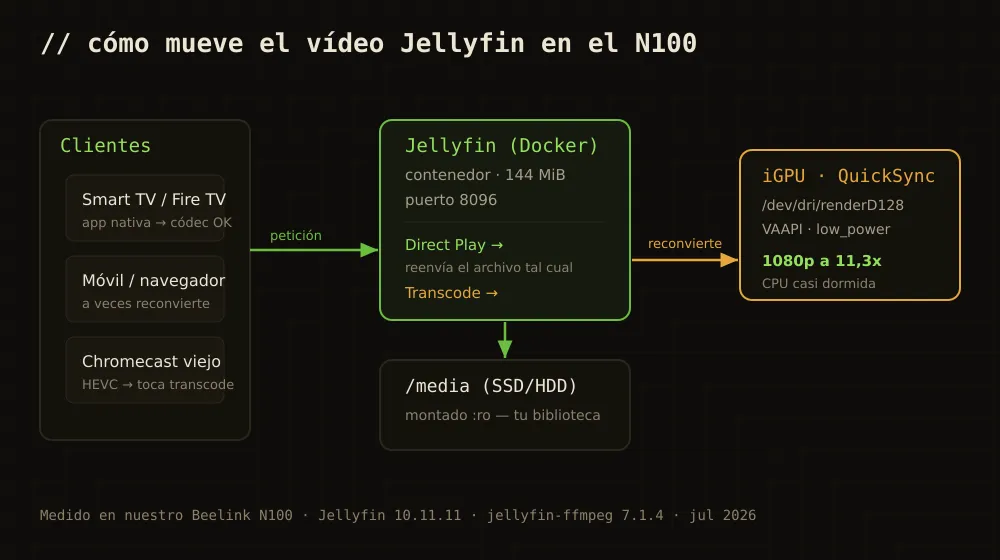
Tienes una película en el disco, pero la tele no entiende el formato. Ese es el momento en que importa cómo has montado Jellyfin: puede enviar el archivo tal cual, convertirlo con la gráfica o atascar la CPU. Antes de comprar un mini PC, averigua cuál de esos tres casos es el tuyo.
Jellyfin organiza tu biblioteca de películas, series y música sin una suscripción al servidor ni una cuenta central del proveedor. Sí necesitas crear usuarios en tu instalación. La aceleración por hardware está incluida; que funcione depende de la GPU, los permisos y el archivo que reproduzcas.
[aff]Hay enlaces de afiliado más abajo: si compras algo desde ellos me llevo una pequeña comisión y a ti no te cuesta ni un céntimo más. En calidad de Afiliado de Amazon, obtengo ingresos por las compras adscritas que cumplen los requisitos aplicables.
Jellyfin o Plex: decide por el reproductor y el acceso remoto
Jellyfin es software libre. Organiza archivos, obtiene carátulas y sinopsis, guarda el progreso y tiene clientes para distintos dispositivos. No aporta un catálogo de películas: necesitas tu propia biblioteca de contenido obtenido legalmente.
La diferencia práctica con Plex no termina en el precio. Revisa primero si hay un cliente que te resulte cómodo en tu tele concreta. Después piensa cómo vas a entrar desde fuera de casa. En Jellyfin puedes usar una VPN como WireGuard; cada dispositivo remoto tiene que poder conectarse. Plex ofrece su propio recorrido de cuenta y acceso remoto, con condiciones que conviene consultar en su documentación oficial.
Si buscas control local y no te importa configurar el acceso, Jellyfin encaja. Si lo decisivo es la comodidad de los reproductores de la familia, prueba las apps antes de mover la biblioteca. Ambos servidores pueden leer los mismos archivos: conserva configuraciones separadas y monta los medios en solo lectura.
Instalar Jellyfin con Docker en Linux
Este recorrido es para un host Linux con Docker convencional y una GPU Intel o AMD detectada. Si usas AMD, identifica primero su dispositivo y revisa los límites de tu sistema; después vuelve a este Compose común. La prueba histórica del artículo se hizo en un Intel N100; sus resultados aparecen más abajo con sus límites. No necesitas comprar ese procesador para empezar: para Direct Play puedes aprovechar un equipo compatible que ya tengas, sin configurar aceleración por GPU.
El ejemplo usa la imagen oficial jellyfin/jellyfin en Docker sobre Linux. Antes de copiarlo, elige qué cuenta del host ejecutará Jellyfin. Los números 1000 y 993 no son universales: el primero puede corresponder a otra cuenta y el segundo, a otro grupo.
Desde una carpeta nueva para este despliegue, ejecuta como la cuenta elegida, sin sudo, estos comandos. Si el servicio usará otra cuenta, entra primero con ella. El ejemplo supone Docker convencional; con Docker rootless o dentro de LXC hay que revisar además el mapeo de usuarios y dispositivos.
id -u
id -g
ls -l /dev/dri/renderD*
stat -c '%g' /dev/dri/renderD128
id devuelve el UID y el GID principal de esa cuenta. stat devuelve el GID que tiene acceso al dispositivo, se llame el grupo render, video u otra cosa. Si tienes varias GPU, identifica la GPU que vas a usar y sustituye renderD128 en todos los pasos. Si el dispositivo no existe, resuelve primero su detección en el host; no inventes un GID.
Guarda los valores en un archivo .env junto al docker-compose.yml. Este bloque lo crea sin sobrescribir un .env existente y se detiene si no encuentra el dispositivo:
(
  set -eu
  set -C
  JELLYFIN_UID=$(id -u)
  JELLYFIN_GID=$(id -g)
  JELLYFIN_RENDER_GID=$(stat -c '%g' /dev/dri/renderD128)
  test "$JELLYFIN_UID" -ne 0
  printf 'JELLYFIN_UID=%s\nJELLYFIN_GID=%s\nJELLYFIN_RENDER_GID=%s\n' \
    "$JELLYFIN_UID" "$JELLYFIN_GID" "$JELLYFIN_RENDER_GID" > .env
)
Si ya tienes .env, añade o corrige esas tres variables con los resultados anteriores. No son contraseñas. Crea config, cache y media con mkdir -p config cache media como esa misma cuenta antes de iniciar Docker: Jellyfin necesita escribir en las dos primeras y leer la biblioteca. Si vas a reutilizar carpetas, revisa propietario, permisos y ACL antes de cambiar nada.
Este es el docker-compose.yml adaptado. Las expresiones :? hacen que Compose falle si falta una variable o está vacía:
services:
  jellyfin:
    image: jellyfin/jellyfin:latest
    container_name: jellyfin
    user: "${JELLYFIN_UID:?Falta UID}:${JELLYFIN_GID:?Falta GID}"
    group_add:
      - "${JELLYFIN_RENDER_GID:?Falta GID de GPU}"
    ports:
      - "8096:8096"
    devices:
      - /dev/dri/renderD128:/dev/dri/renderD128
    volumes:
      - ./config:/config
      - ./cache:/cache
      - ./media:/media:ro   # tu biblioteca, en solo lectura
    environment:
      - TZ=Europe/Madrid
    mem_limit: 2g
    cpus: 2.0
    restart: unless-stopped
Antes de descargar o arrancar nada, revisa image: el latest del ejemplo sigue la versión estable que publique Jellyfin, no congela la versión de la prueba de julio. Para un despliegue reproducible, sustitúyelo por una etiqueta o digest oficial concreto tras revisar las notas de versión. Si ya tienes una biblioteca configurada, conserva una copia de config y sigue las instrucciones de actualización antes de cambiar de versión mayor.
Comprueba primero la configuración, sin arrancar servicios:
docker compose config --quietSi no muestra errores, docker compose up -d inicia el contenedor. En http://IP-del-servidor:8096 encontrarás el asistente de idioma, administrador y biblioteca. El mapeo 8096:8096 escucha en todas las interfaces del host: úsalo en tu red privada y revisa la exposición de puertos Docker. No abras el router para seguir este ejemplo. Para comprobar quién puede entrar, sigue las pruebas de acceso LAN y exterior con Docker y UFW.
./media:/media:ro monta la carpeta media de este despliegue. Sustituye sólo la parte izquierda por la ruta real de tus películas si están en otro lugar, manteniendo :ro. Ese modo impide escribir a través de este montaje; no concede lectura por sí solo ni sustituye las copias de seguridad. Los clips de prueba y otros archivos temporales deben ir en una ruta escribible distinta.
Jellyfin con AMD: VA-API en Docker sobre Linux
No necesitas sustituir un Ryzen por un Intel para probar Jellyfin. Para Direct Play no hace falta activar la GPU. Si necesitas convertir vídeo, importa la gráfica exacta y sus códecs: el nombre del procesador no basta, y hay CPU Ryzen sin gráfica integrada.
Esta ruta sigue la documentación oficial de Jellyfin para AMD, consultada el 3 de octubre de 2026. Es una configuración documentada, no un benchmark propio sobre AMD. Las cifras del N100 de la siguiente sección no describen una Radeon.
Elige la ruta según el sistema
| Dónde está instalado Jellyfin | Ruta de aceleración AMD |
|---|---|
| Docker convencional sobre un host Linux de 64 bits | VA-API; sigue los pasos de abajo con la imagen oficial |
| Instalación nativa en Windows | AMF, siguiendo la guía oficial de AMD; este Compose no se aplica |
| Docker en Windows o WSL/WSL2 | Jellyfin indica que AMF no está disponible; no basta con copiar un dispositivo de Linux |
| Máquina virtual, LXC o Docker rootless | Antes hay que resolver acceso a GPU y mapeo de usuarios; queda fuera de este ejemplo |
Identifica la Radeon y su dispositivo
En el host Linux, este bloque sólo lee la información del sistema. Lista cada nodo de render, el identificador del fabricante y el controlador asociado:
for node in /sys/class/drm/renderD*; do
  [ -e "$node/device/vendor" ] || continue
  printf '\n/dev/dri/%s\n' "${node##*/}"
  cat "$node/device/vendor"
  readlink -f "$node/device/driver"
done
El identificador PCI de AMD es 0x1002; en hardware moderno el controlador suele ser amdgpu. Si hay varias GPU, no des por hecho que AMD es renderD128. Confirma cuál corresponde a la tarjeta que quieres usar. Si no aparece ningún nodo, revisa detección, kernel, firmware y, para una iGPU, su activación en BIOS antes de tocar Docker.
Con el nodo identificado, sigue el Compose de instalación de arriba. Sustituye renderD128 por tu nodo en los comandos, en ambos lados de devices y después en el panel. Obtén su GID real con stat para JELLYFIN_RENDER_GID: copiar el número de grupo de otro servidor puede dejar Jellyfin sin acceso.
La imagen oficial incluye los controladores Mesa de espacio de usuario. El kernel y el firmware siguen siendo del host. No hace falta instalar el controlador propietario AMDGPU-PRO para seguir esta ruta VA-API ni intercambiar la imagen oficial por LinuxServer conservando rutas a ciegas.
Comprueba acceso y códecs antes de activar casillas
Desde la carpeta de tu Compose, con el contenedor iniciado y el nodo correcto:
docker compose exec jellyfin id
docker compose exec jellyfin sh -c \
  'test -r /dev/dri/renderD128 && test -w /dev/dri/renderD128'
docker compose exec jellyfin /usr/lib/jellyfin-ffmpeg/vainfo \
  --display drm --device /dev/dri/renderD128
El segundo comando sale con código 0 si el usuario puede leer y escribir el dispositivo; no imprime un mensaje de éxito. vainfo debe inicializar VA-API con el controlador Radeon/Mesa y mostrar perfiles. VAEntrypointVLD señala decodificación; VAEntrypointEncSlice, codificación. Que aparezca HEVC para decodificar no demuestra que puedas codificar HEVC de 10 bits. Tampoco todas las Radeon tienen codificador: Jellyfin advierte expresamente sobre las RX 6400/6500.
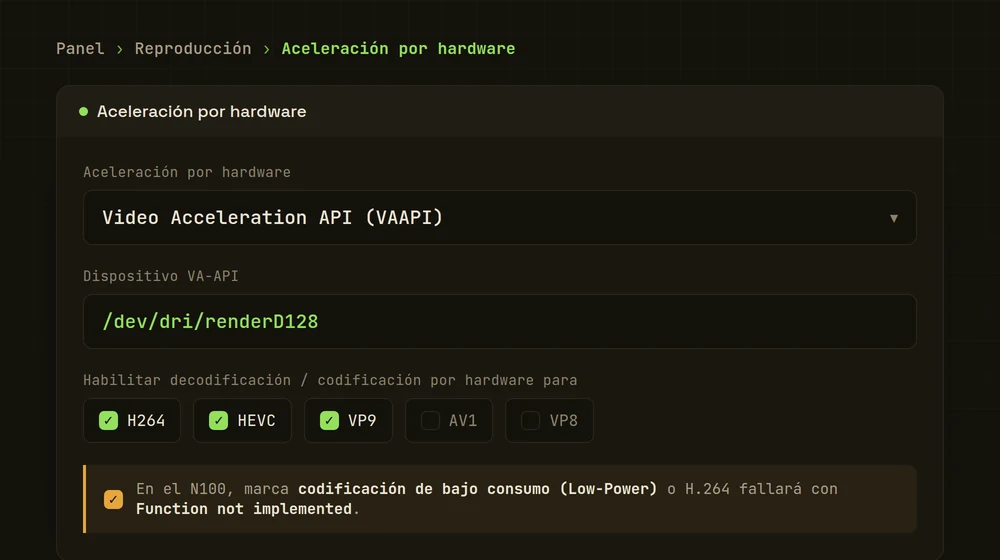
En Panel → Reproducción → Aceleración por hardware, selecciona Video Acceleration API (VAAPI) y tu /dev/dri/renderD…. Marca sólo los formatos que tu GPU puede decodificar y permite la codificación por hardware cuando esté soportada. No copies las opciones Intel Quick Sync ni las casillas Intel de codificación de bajo consumo. Guarda los cambios.
Prueba primero un archivo SDR sin subtítulos. Desde el cliente web, baja su calidad o bitrate para forzar una conversión de vídeo; después abre el registro FFmpeg de esa sesión. Comprueba el uso de VA-API y un codificador como h264_vaapi o hevc_vaapi, según lo elegido. Una sesión que diga «Transcode» no garantiza que todos los pasos se hagan en la GPU. Si hace Direct Play, no has probado el codificador y eso no es un fallo.
Con esa prueba resuelta, vuelve al archivo, cliente y subtítulos que usarás de verdad. HDR a SDR añade tone mapping: Jellyfin documenta opciones Vulkan/OpenCL con requisitos propios. No actives todo a la vez ni uses una reproducción SDR como prueba de HDR. Si falla, conserva el error concreto, modelo de GPU, sistema e imagen utilizados; la tabla de diagnóstico ayuda a separar permisos, códecs y filtros.
La prueba Intel N100: alcance y comprobaciones
Si el reproductor no entiende el archivo, Jellyfin puede necesitar convertirlo. Usar el motor de vídeo de la GPU evita parte del trabajo en la CPU, siempre que el formato y los filtros sean compatibles. La guía de transcodificación explica esas diferencias; este apartado conserva una prueba histórica concreta sobre Intel, no una comparación con AMD.
Primero comprueba el acceso como el usuario configurado en el contenedor, sin forzar root:
docker compose exec jellyfin id
docker compose exec jellyfin sh -c \
  'test -r /dev/dri/renderD128 && test -w /dev/dri/renderD128'
docker compose exec jellyfin /usr/lib/jellyfin-ffmpeg/vainfo \
  --display drm --device /dev/dri/renderD128
El segundo comando no imprime nada si permite leer y escribir el dispositivo; un código de salida distinto de cero pide revisar el montaje y el grupo suplementario. vainfo debe poder inicializar VA-API y listar perfiles. Si accede al dispositivo pero falla al cargar el controlador, revisa GPU, kernel y firmware con la guía oficial de Intel en Jellyfin. La imagen oficial ya incluye los controladores Intel de espacio de usuario: no mezcles sus rutas con las de LinuxServer ni instales repositorios de otra distribución para resolver permisos.
Que vainfo funcione no demuestra que cualquier película transcodifique bien. En la prueba original de julio sobre el N100 se obtuvo esta salida:
VAProfileH264Main    : VAEntrypointEncSlice
VAProfileH264Main    : VAEntrypointEncSliceLP
VAProfileH264High    : VAEntrypointEncSlice
VAProfileH264High    : VAEntrypointEncSliceLP
En aquella configuración, la codificación H.264 funcionó con el modo low power. Si encuentras Function not implemented, comprueba los perfiles anunciados por vainfo y la configuración de bajo consumo en la documentación de Intel enlazada arriba. No apliques una casilla a todas las generaciones de GPU por igual.
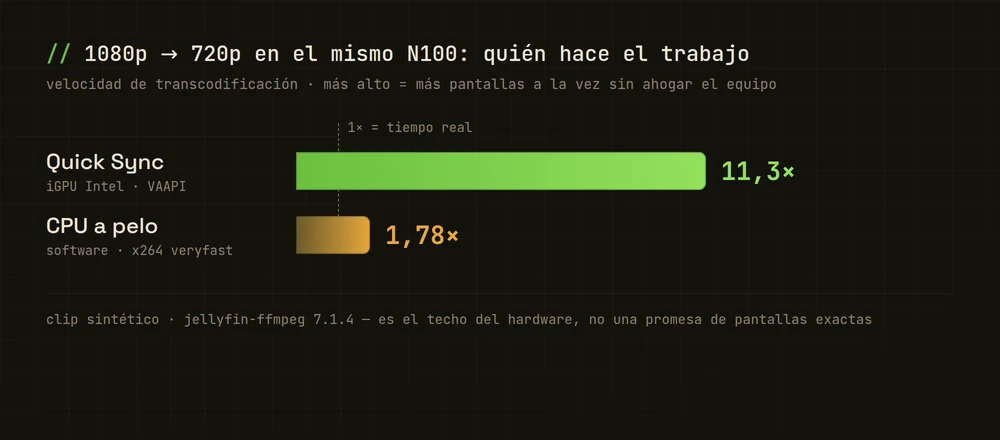
Con eso claro, medí el mismo trabajo por los dos caminos, usando el ffmpeg que empaqueta Jellyfin (versión 7.1.4). Convertir un vídeo 1080p a 720p:
# Por hardware (Quick Sync / VAAPI)
$ ffmpeg -hwaccel vaapi -vaapi_device /dev/dri/renderD128 \
    -i src.mp4 -vf scale_vaapi=1280:720 \
    -c:v h264_vaapi -low_power 1 -b:v 4M -f null -
  speed=11.3x

# Por software (la CPU a pelo)
$ ffmpeg -i src.mp4 -vf scale=1280:720 -c:v libx264 \
    -preset veryfast -b:v 4M -f null -
  speed=1.78x
En ese clip sintético, la vía por hardware procesó 11,3 segundos de vídeo por cada segundo de trabajo; la de software, 1,78. Es una comparación del mismo material, no una prueba de once reproducciones simultáneas ni un límite máximo del N100.
No se midieron aquí películas 4K HDR, distintos clientes a la vez ni el coste de incrustar subtítulos. Para dimensionar tu servidor, prueba un archivo representativo en el reproductor que vayas a usar. La guía oficial de selección de hardware de Jellyfin separa esos requisitos.
En la interfaz de Jellyfin selecciona Panel → Reproducción → Aceleración por hardware → Video Acceleration API (VAAPI) y el mismo dispositivo que has pasado al contenedor. Activa sólo los códecs compatibles con tu GPU y guarda. devices expone el dispositivo y group_add añade su GID al proceso de Jellyfin; ambos deben corresponder al host real. Después reproduce un archivo que requiera conversión y consulta el registro de FFmpeg para comprobar que usa VA-API, no sólo que la sesión dice Transcode. Direct Play no necesita transcodificar. Subtítulos, HDR y formato pueden cambiar el resultado: marcar una casilla no garantiza aceleración de todos los pasos.
Jellyfin abre, pero la película no: qué comprobar
No cambies cinco ajustes a la vez. Reproduce el mismo archivo en el mismo cliente y mira el registro de esa sesión después de cada cambio.
| Qué ves | Qué comprobar primero | Qué te permite distinguir |
|---|---|---|
No abre el panel en 8096 | Estado con docker compose ps, dirección del servidor y firewall de la red privada | Acceso al servidor, antes de investigar la GPU |
| Biblioteca vacía | Ruta dentro del contenedor, montaje de media y permiso de lectura del usuario | Permisos o ruta, no potencia insuficiente |
Permission denied sobre renderD128 | GID real, group_add y prueba de lectura/escritura de arriba | Acceso al dispositivo desde el contenedor |
| CPU alta durante Transcode | Registro de FFmpeg: decodificador, filtros y codificador utilizados | Un paso por software, aunque otro use la GPU |
| Solo falla con subtítulos o HDR | Mismo archivo sin subtítulos y con un cliente compatible con el formato | Coste o incompatibilidad de una fase concreta |
Para ver los mensajes recientes del contenedor: docker compose logs --tail=80 jellyfin. El registro de FFmpeg de la reproducción está en los logs del panel de Jellyfin. Antes de compartirlo, retira rutas personales, direcciones y tokens.
RAM no es consumo eléctrico
En la prueba de julio de 2026 se registró esta muestra del contenedor:
$ docker stats jellyfin --no-stream
RAM  144.1 MiB / 2 GiB    CPU  0.33%
Es una muestra, no un requisito de memoria ni una medida de vatios. El uso cambia al analizar bibliotecas y transcodificar; un límite de 2 GB también puede quedarse corto según el trabajo.
Para calcular el coste de dejar el equipo encendido, mide el servidor completo en el enchufe, con sus discos y una carga representativa. Ni el TDP del N100 ni docker stats te dan esa cifra. Introduce tu medida y tarifa en la calculadora de consumo del servidor.
Qué equipo elegir para Jellyfin, y cuándo no comprar
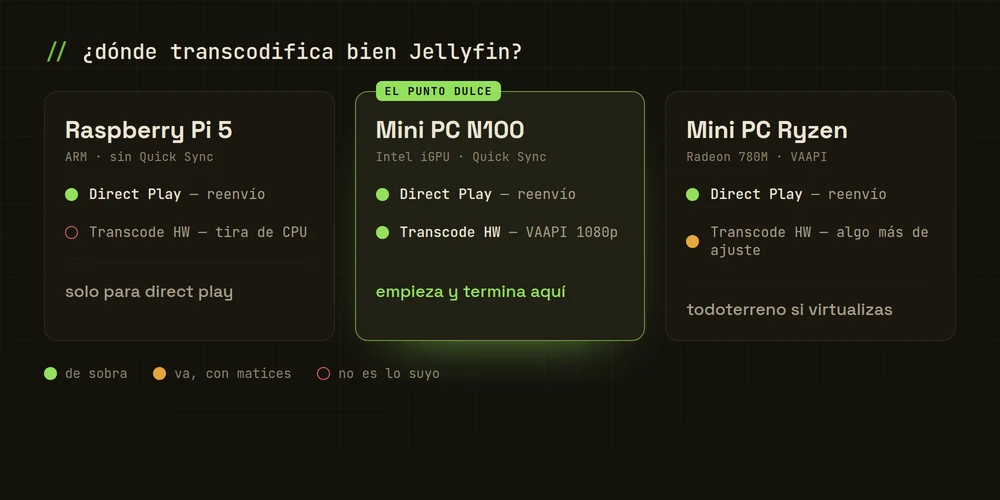
Jellyfin corre hasta en una Raspberry Pi, pero con matices: para reproducir formatos que tus aparatos ya entienden (direct play) la Pi tira; para transcodificar al vuelo no está pensada, porque no tiene un Quick Sync equivalente y acaba usando la CPU. Para eso, un mini PC x86 con gráfica Intel es el punto dulce.
Para una biblioteca pequeña y transcodificación Intel
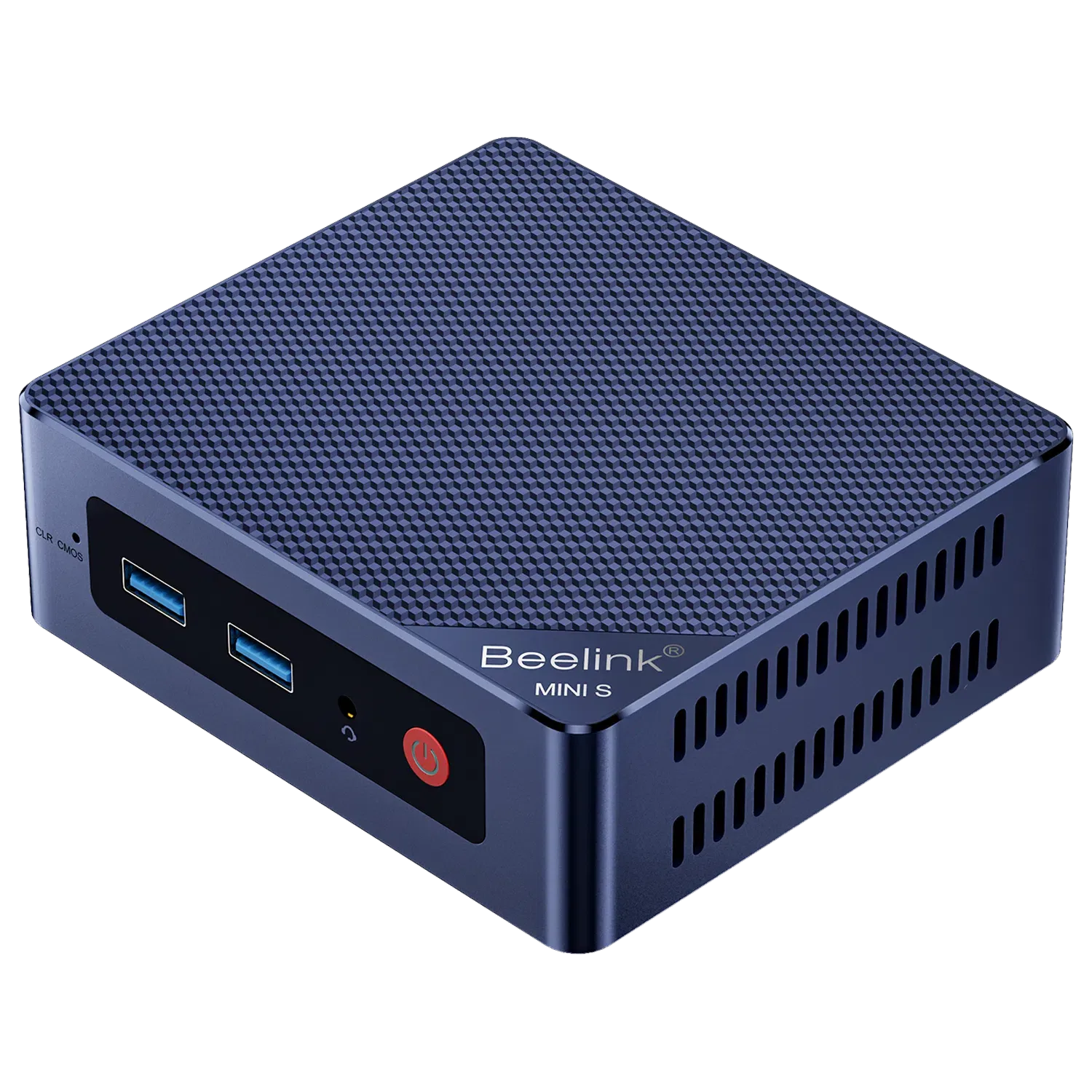
Beelink Mini S12 Pro — Intel N100, 16 GB
Una opción de entrada para servicios ligeros y multimedia compatible con QuickSync. Comprueba las tareas simultáneas y la configuración concreta; no hay una cifra de consumo o reproducciones garantizada por llevar un N100.
- +iGPU con QuickSync para formatos y software compatibles
- +16 GB de RAM en la configuración de referencia
- +Plataforma x86-64 para software compatible con esa arquitectura
- -Un solo puerto Gigabit: no es una opción de red de 2,5 GbE
- -Para máquinas virtuales, calcula la RAM disponible; confirma si la revisión lleva M.2 SATA o NVMe
≈ 359 €
26 sep 2026
El S12 Pro combina un N100 con Quick Sync y red Gigabit. Tiene sentido si buscas un equipo compacto para la biblioteca y servicios ligeros. La prueba anterior caracteriza una tarea sobre un N100, no el ruido ni el consumo de este modelo. Si necesitas varias bahías internas, más red o muchas máquinas virtuales, compara otra configuración antes de comprar.
Si necesitas almacenamiento M.2 en el mismo equipo
Beelink ME Mini — Intel N95, 6x M.2
Para reunir varios SSD en una caja compacta: Intel N95, 12 GB de RAM y seis ranuras M.2. El precio de referencia no incluye los SSD de datos; revisa compatibilidad del sistema NAS y refrigeración.
- +Seis ranuras M.2 para SSD
- +12 GB de RAM en la configuración de referencia
- +Fuente de alimentación integrada
- -Los SSD de datos se compran aparte; no admite discos de 3,5 pulgadas
- -RAM soldada: no podrás ampliarla
- -Refrigeración con ventilador; ruido no medido por Homelabista
≈ 329 €
28 sep 2026 · 12 GB RAM · 64 GB eMMC · N95 · Amazon
La configuración de ME Mini enlazada lleva Intel N95, 12 GB de RAM soldada y seis ranuras M.2; no es la variante N150. Puede encajar si buscas reunir SSD en un chasis compacto. Cuenta el coste de los discos y revisa la refrigeración y el reparto de carriles; seis ranuras no significan seis unidades a máximo rendimiento simultáneo.
Si vienes de AMD o quieres un todoterreno
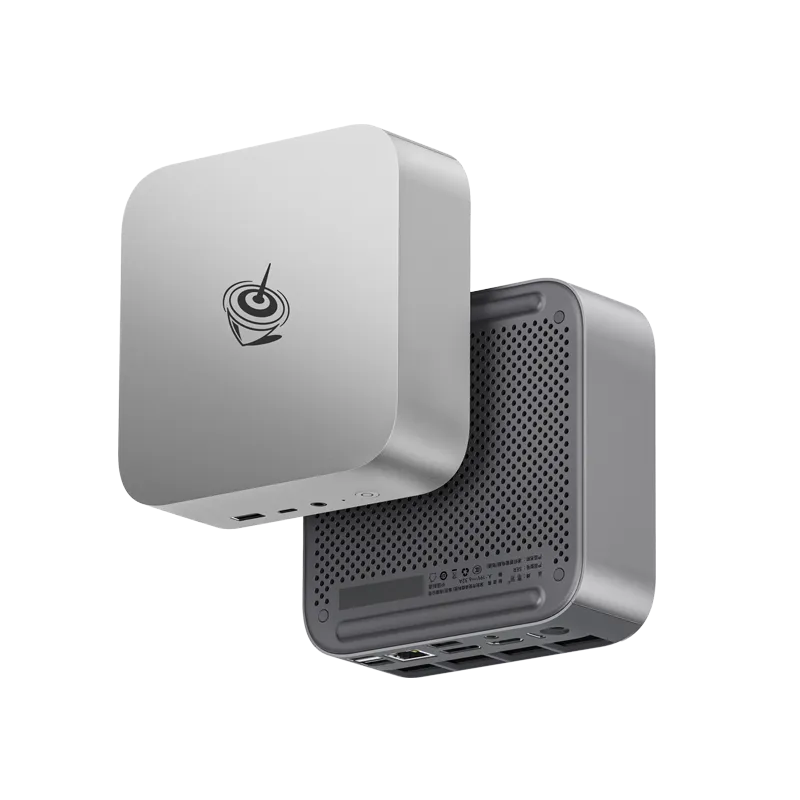
Beelink SER8 — Ryzen 7 8845HS
Ocho núcleos para cargas que necesiten más CPU que un equipo de entrada. La oferta de referencia incluye 24 GB y SSD de 1 TB; decide la RAM necesaria antes de planificar máquinas virtuales.
- +8 núcleos / 16 hilos Zen 4, Radeon 780M
- +Dos ranuras NVMe
- +Memoria DDR5 ampliable: confirma módulos y capacidad compatibles
- -Compara el precio con otras configuraciones completas
- -Un solo puerto Ethernet: para doble red, considera otro modelo
≈ 819 €
27 sep 2026 · 24 GB RAM · SSD 1 TB · 8845HS · Amazon
El SER8 tiene más sentido si también necesitas CPU para otras cargas. Si ya lo tienes, sigue la ruta AMD con VA-API y prueba tus clientes antes de sustituirlo. Para comprar un equipo dedicado a Jellyfin, revisa primero la recomendación de GPU de la documentación oficial: más potencia de CPU no garantiza mejor compatibilidad de vídeo.
Puedes comparar equipos para Plex y Jellyfin por uso y especificaciones, o empezar por la selección por presupuesto. No compres para resolver un fallo de permisos: compruébalo antes con la tabla de diagnóstico.
Preguntas que me hacen siempre
// preguntas frecuentes
Preguntas frecuentes
¿Jellyfin es realmente gratis del todo?
¿Puedo tener Plex y Jellyfin en el mismo servidor?
¿Cómo veo mi biblioteca fuera de casa con Jellyfin?
¿Sirve una Raspberry Pi 5 para Jellyfin?
¿Puedo usar Jellyfin con un procesador AMD?
¿Necesito una gráfica dedicada para transcodificar?
Antes de gastar dinero
Si ya tienes servidor, instala Jellyfin y prueba una película que suelas ver, con sus subtítulos y desde tu tele. Comprueba si hace Direct Play y qué ocurre cuando necesita convertir. Esa prueba decide más que una lista de procesadores.
Si partes de cero, empieza por el almacenamiento, los clientes y el acceso remoto. Después elige equipo. Para ir fuera de casa, prepara y comprueba la VPN; no abras el puerto 8096 en el router como atajo.
Lo tienes también en vídeo
Si prefieres verlo contado, en el canal explicamos por qué el streaming es alquiler y no propiedad, qué es Jellyfin y en qué se diferencia de Plex, con qué se llena una biblioteca de forma legítima y cuánto disco hace falta de verdad. Sale el asistente de instalación y la biblioteca funcionando, grabados de nuestra propia máquina.
👉 Pagas 4 plataformas y la película no está en ninguna: monta tu propio Netflix con Jellyfin (6 minutos)
Actualización 6 jul 2026: instalado y medido sobre Jellyfin 10.11.11 en un Intel N100. Los números de transcodificación son de nuestra propia máquina; los de Plex de referencia, en la guía de transcodificación.
Revisión 14 sep 2026: ejemplo de permisos adaptado al host y diagnóstico de acceso a GPU según la documentación oficial. Validada la configuración de Compose; esta revisión no repite las mediciones de transcodificación de julio.
Revisión 20 sep 2026: accesos directos a instalación y diagnóstico, selección de equipo y límites de las cifras históricas. No se han repetido los benchmarks de julio.
Revisión 3 oct 2026: ruta AMD en Linux, comprobación de dispositivo y códecs, y límites de AMF en Windows/WSL. Configuración de Compose validada sin iniciar servicios; no se ha ejecutado una transcodificación propia en hardware AMD.