
Una cuenta de Jellyfin para la tele, con las bibliotecas que tú elijas
Crea una cuenta sin permisos de administrador, elige sus bibliotecas y comprueba el acceso con otro usuario. Prueba aislada en Jellyfin 10.11.11.
En esta guía8 secciones
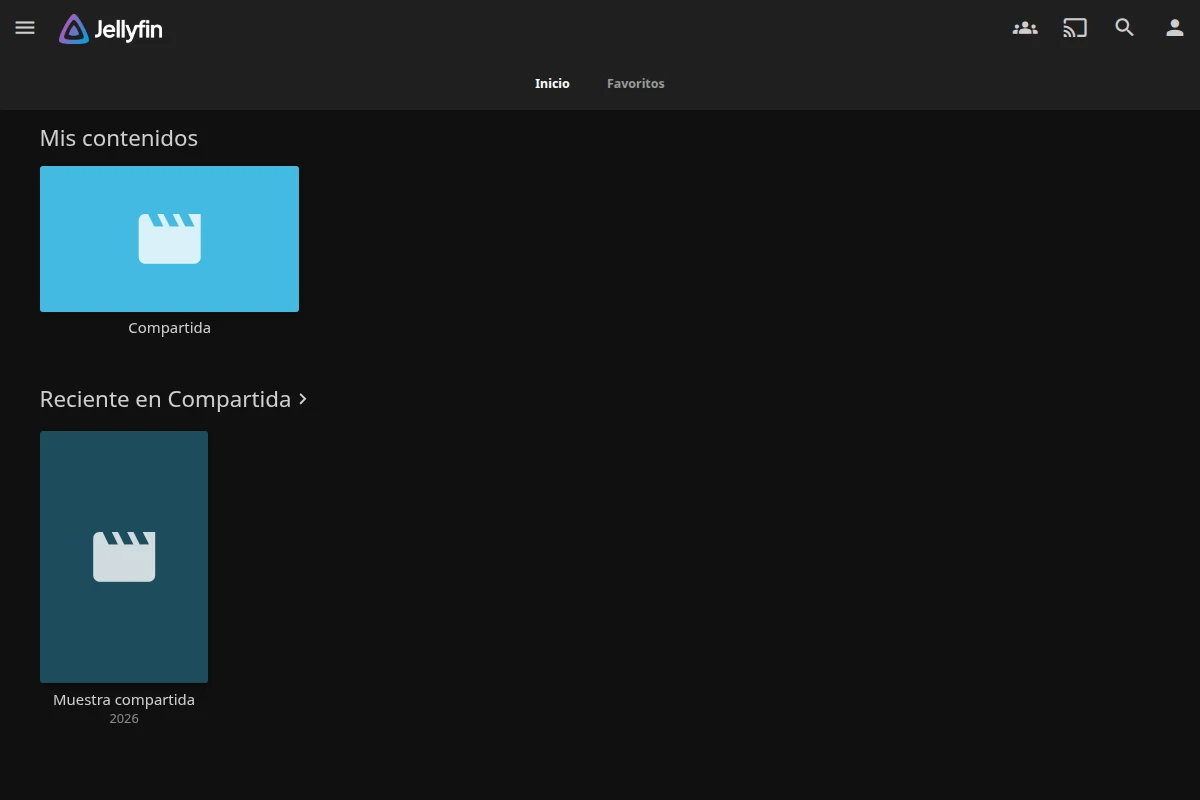
La tele ya conecta con Jellyfin. Antes de dejarla preparada para otra persona, comprueba con qué usuario has entrado: si es el administrador, esa cuenta puede cambiar el servidor además de reproducir películas.
Crea una cuenta para el uso diario y decide qué bibliotecas necesita. Aquí vamos a separar Compartida, que verá la tele, de Archivo, que quedará fuera de esa cuenta. Son nombres del ejemplo: elige los que encajen con tu biblioteca.
No necesitas otro contenedor ni copiar películas. Partimos de un Jellyfin que ya funciona y de acceso al panel como administrador. Si todavía no conecta la TV, empieza por la conexión de Android TV al servidor.
Si necesitas retirar permisos a una cuenta que ya está conectada, ve a cómo revocar el acceso y comprobar sus límites.
Primero separa las bibliotecas que quieras compartir
Jellyfin concede acceso a bibliotecas, no a una subcarpeta que elijas dentro de ellas. Si una biblioteca llamada «Películas» incluye dos carpetas, permitir esa biblioteca permite sus contenidos, sujetos a otros filtros que hayas configurado.
En Panel de control → Bibliotecas, revisa qué carpetas contiene cada una. Para esta receta, el material que quieras excluir debe estar en otra biblioteca. No añadas también su carpeta dentro de la biblioteca compartida: tendrías una segunda vía de acceso al mismo contenido.
Esta selección limita el catálogo de esa cuenta. No la tomes como garantía de revocar un enlace de reproducción ya conocido: la prueba con una sesión abierta muestra una limitación importante. No clasifica automáticamente películas por edad ni impide que alguien con acceso al disco lea los archivos. Si buscas restricciones por edad, tendrás que revisar además los metadatos y el control parental; esa es otra comprobación.
Crea el usuario sin darle acceso a todo
Desde Jellyfin Web, entra como administrador y abre Panel de control → Usuarios. Pulsa + para añadir una cuenta.
- Ponle un nombre reconocible, por ejemplo TeleDemo o TV-Salón. Si cada persona quiere conservar su propio progreso, crea cuentas individuales en vez de compartir una.
- Escribe una contraseña propia para esta cuenta; no reutilices la del administrador.
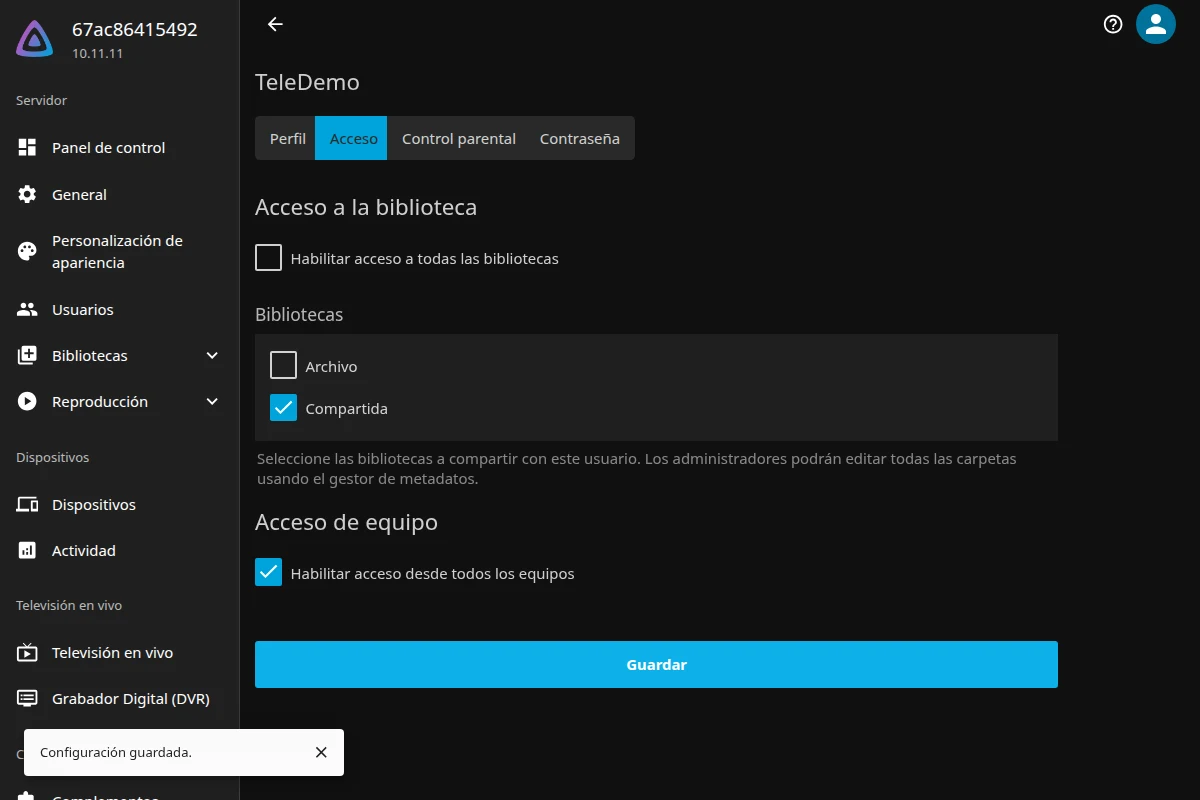
- Deja desmarcado Habilitar acceso a todas las bibliotecas. Compruébalo aunque ya venga así.
- Marca únicamente Compartida y guarda. No marques Archivo.
Con el permiso general desactivado, la selección queda explícita. Una biblioteca que añadas más adelante no se incorpora por tener acceso «a todas»; revisa las cuentas que deban verla cuando la crees.
Revisa administración y borrado, y guarda cada pestaña
Abre el usuario recién creado. En Perfil, comprueba que Permite a este usuario administrar el servidor esté desmarcado.
En Permitir borrar contenido desde, deja sin marcar tanto Todas las bibliotecas como las bibliotecas individuales. Desmarcar sólo la opción general no elimina un permiso individual que ya estuviera concedido. Guarda los cambios de esa pestaña.
En la pestaña Acceso, dentro de Acceso a la biblioteca, vuelve a comprobar que el acceso a todas está desactivado y sólo figura seleccionada Compartida. Si modificas algo, guarda también aquí. Cambiar de pestaña no equivale a guardar.
No hace falta desactivar la reproducción, la conversión de audio o vídeo ni el remuxing para separar bibliotecas. Esas opciones resuelven compatibilidad con el reproductor; quitarlas a ciegas puede hacer que una película deje de arrancar.
Entra en la tele con la cuenta correcta
Cierra la sesión administradora que hubiera quedado abierta en el dispositivo compartido. Entra con el usuario nuevo y su contraseña.
Si prefieres Quick Connect, autoriza el código desde un navegador que ya esté autenticado con ese usuario limitado. Autorizarlo desde el administrador deja al cliente conectado como administrador. El nombre del dispositivo no cambia los permisos de la cuenta.
Puedes seguir los pasos de Quick Connect para Android TV. Al terminar, comprueba el usuario que muestra la app. Si quedó guardada la cuenta administradora o su contraseña en un dispositivo compartido, retírala de ese cliente; crear otra cuenta no la elimina por ti.
Comprueba el resultado antes de darlo por terminado
Haz la primera comprobación en una ventana privada del navegador. Así evitas confundir la sesión administradora que tienes abierta con la del usuario nuevo.
- Identidad: entra con el nombre y contraseña de la cuenta limitada.
- Biblioteca permitida: abre Compartida y reproduce un archivo propio. Comprueba también sonido, pausa y avance en la tele que vayas a usar.
- Contenido excluido: busca un título que sepas que está únicamente en Archivo. No debería aparecer. Si tienes su enlace de detalle, pruébalo con esta misma sesión: la ficha no debe abrirse. Esa comprobación no cubre por sí sola todas las rutas de reproducción; revisa también el apartado de revocación.
- Administración: el menú de esa cuenta no debe ofrecer el panel de control del servidor.
- Persistencia: cierra sesión y vuelve a entrar. Deben mantenerse el usuario y la selección de bibliotecas.
Si aparece material excluido, no lo arregles ocultando una tarjeta de la pantalla de inicio. Revisa la cuenta activa, el permiso «todas las bibliotecas», las selecciones individuales y las carpetas repetidas entre bibliotecas.
Qué comprobamos en el laboratorio
En una instancia aislada de Jellyfin 10.11.11, creamos TeleDemo desde el formulario web y seleccionamos sólo Compartida. Con la sesión de esa cuenta, el servidor devolvió un único clip visible y ningún resultado al buscar el título reservado. La ficha del clip excluido respondió 404; la consulta administrativa, 403; y el intento de borrar el clip permitido, 401 de acceso no autorizado. Su archivo conservó el mismo SHA-256.
En Jellyfin Web entramos con nombre y contraseña, abrimos el clip permitido y comprobamos avance del reproductor de 0,42 a 1,84 segundos sin error. Después cerramos la sesión y volvimos a entrar con la misma cuenta. Se usaron dos clips sintéticos, sin medios personales. Esto comprueba acceso e inicio de reproducción; no es un visionado completo ni una evaluación del sonido.
Si quieres retirar el acceso a una cuenta ya conectada
Decide primero qué quieres retirar: una biblioteca concreta o el acceso de esa cuenta al servidor. No basta con mirar si ha desaparecido una tarjeta de la pantalla de inicio.
Para cambiar las bibliotecas disponibles, entra como administrador en Panel de control → Usuarios → la cuenta → Acceso. Desmarca el acceso a todas y las bibliotecas que ya no deba ver. Guarda esa pestaña. En el cliente que ya estaba conectado, vuelve al inicio y prueba una búsqueda y una ficha del contenido retirado.
Para bloquear la cuenta, abre su pestaña Perfil, marca Deshabilitar este usuario y guarda. Hazlo desde otra cuenta administradora; no borres el usuario ni sus datos. Comprueba dos cosas: que la sesión antigua deja de consultar el catálogo al recargar y que un inicio de sesión nuevo con esa cuenta es rechazado. Ocultar el nombre del usuario en la pantalla de entrada no lo bloquea.
Lo que ocurrió con una reproducción abierta
El 8 de noviembre repetimos la prueba en el mismo laboratorio, con servidor Jellyfin 10.11.11 y cliente Jellyfin Web, con un clip sintético de un minuto y una sesión iniciada antes de cambiar los permisos:
- Al quitar Compartida, el catálogo quedó vacío y la ficha conocida del clip dejó de abrirse. La cuenta seguía autenticada.
- Al deshabilitar TeleDemo, las consultas de catálogo e identidad con la sesión anterior fueron rechazadas. Un inicio nuevo también falló y, al recargar el navegador, apareció la pantalla de entrada.
- El vídeo abierto no se detuvo inmediatamente. Avanzó de 0,31 a 5,29 segundos durante ambos cambios. Además, una solicitud nueva de datos del clip siguió recibiendo contenido: no podemos atribuir todo lo observado al búfer del reproductor.
Por eso, no uses la selección de bibliotecas ni el bloqueo de usuario como garantía de cortar al instante una reproducción o un enlace de vídeo que ya se conocía. Si necesitas retirar el acceso de inmediato, corta también la vía de red de ese dispositivo hacia Jellyfin y comprueba desde él que el servidor ya no es alcanzable. En una instalación con Tailscale, revisa el dispositivo y los permisos de red; bloquear una cuenta Jellyfin no modifica esa red. Comprueba también que el dispositivo no pueda entrar por otra vía, como la red local o un puerto público. Si no puedes aislar al cliente, detener temporalmente tu instancia Jellyfin corta el servicio para todos, no sólo para esa cuenta. El corte de red o la parada del servidor impiden recibir datos nuevos por esa vía; el contenido ya almacenado en el búfer puede seguir reproduciéndose. Ninguna de estas medidas borra copias que ya se hayan descargado.
Después de la prueba restauramos los permisos originales y detuvimos el laboratorio. El resultado corresponde a esa versión y a Jellyfin Web; no demuestra el comportamiento de una TV física, de todas las rutas de reproducción ni de otra versión del servidor.
Si la cuenta ve demasiado, no ve nada o no entra
Ve todas las películas. Comprueba primero el usuario activo. Después revisa el permiso general y si el mismo contenido pertenece a varias bibliotecas. Ocultar el nombre de usuario en la pantalla de entrada sólo cambia su visibilidad, no sus permisos.
No ve ninguna biblioteca. Confirma que has marcado al menos una, guardado y vuelto a entrar con la cuenta correcta. Si la biblioteca aparece pero está vacía también para el administrador, sigue el diagnóstico de rutas y permisos en Docker.
No acepta la contraseña. Usa la opción de establecer una contraseña nueva y guárdala. No confundas eso con Restablecer contraseña: según la documentación, ese restablecimiento puede dejar a un usuario normal sin contraseña. Comprueba el inicio de sesión en una ventana privada después de cambiarla.
Funciona en casa, pero no fuera. Los permisos de la cuenta no abren la red. Sigue el acceso remoto mediante Tailscale y revisa después las restricciones remotas que hayas configurado en Jellyfin. Esta receta no exige abrir puertos del router.
Fuentes y alcance
Documentación y código oficial contrastados el 7 y el 8 de noviembre de 2026:
- Añadir y administrar usuarios en Jellyfin: permisos, bibliotecas, contraseñas y guardado por pestaña.
- Gestión de permisos y sesiones en Jellyfin 10.11.11: deshabilitación de cuenta y revocación de sus credenciales de sesión. El comportamiento de reproducción descrito arriba procede del ensayo, no sólo de leer el código.
- Quick Connect: autorización desde un cliente autenticado.
- Formulario de alta de Jellyfin Web 10.11.11: contraseña y selección inicial de bibliotecas.
La prueba usa Jellyfin Web; no acredita una TV física, clasificación por edades ni una auditoría de seguridad del servidor. Cuando la cuenta esté lista, guarda su configuración junto con el resto de usuarios mediante una copia de Jellyfin que puedas restaurar.