
// ALMACENAMIENTO SIN HUMO
NAS all-SSD vs DAS USB con mini PC
NAS all-SSD o DAS USB con mini PC: rendimiento medido, ruido, cables, RAID y una decisión clara según los TB que necesitas.
- #nas
- #das
- #ssd
- #almacenamiento
- #mini-pc
El SSD externo estaba colgando de un cable USB-C corto, apoyado de canto junto al mini PC. Nada de rack fotogénico. Aun así, al medirlo esta mañana pasó datos más deprisa que el SSD SATA interno: 736,66 frente a 519,28 MB/s.
Esa cifra no convierte cualquier caja USB en un NAS. Sí desmonta una idea bastante repetida: que un DAS por USB es siempre el cuello de botella. En un servidor doméstico, muchas veces el límite está antes en la red, en los propios discos o en haber conectado la caja al puerto que no era.
La duda buena no es «qué corre más». Es cuántos terabytes necesitas, cuánto ruido toleras y quién se ocupará del RAID. Ahí se separan un NAS all-SSD y un DAS USB conectado al mini PC.
[aff]Hay enlaces de afiliado más abajo: si compras algo desde ellos me llevo una pequeña comisión y a ti no te cuesta ni un céntimo más. En calidad de Afiliado de Amazon, obtengo ingresos por las compras adscritas que cumplen los requisitos aplicables.
La medición real: SATA dentro, SSD por USB fuera
Este es el almacenamiento del Intel N100 donde corre Homelabista, medido el 3 de agosto de 2026. He dejado la salida literal porque redondear aquí solo sirve para que la tabla quede más mona.
$ lsblk -o NAME,MODEL,TRAN,SIZE,FSTYPE,MOUNTPOINTS
NAME  MODEL           TRAN   SIZE FSTYPE MOUNTPOINTS
sda   NGFF 2280 512GB sata 476.9G
sdb   Portable SSD    usb  931.5G
└─sdb1                         931.5G ext4 /media/SDDEXT
El árbol USB confirma que el disco externo no cayó por accidente a USB 2.0 ni usa el viejo driver usb-storage. Está enlazado a 10 Gb/s y con UAS:
$ lsusb -t
/:  Bus 002.Port 001: Dev 001, Class=root_hub, Driver=xhci_hcd/4p, 10000M
    |__ Port 001: Dev 002, If 0, Class=Mass Storage, Driver=uas, 10000M
Y esta fue la prueba de lectura. Es una pasada corta de hdparm, útil para comprobar el camino del disco al host; no mide una copia por red, RAID ni carga con varios discos.
$ sudo hdparm -Tt /dev/sda
 Timing cached reads:   13082 MB in  1.99 seconds = 6559.35 MB/sec
 Timing buffered disk reads: 1558 MB in  3.00 seconds = 519.28 MB/sec

$ sudo hdparm -Tt /dev/sdb
 Timing cached reads:   14212 MB in  2.00 seconds = 7119.98 MB/sec
 Timing buffered disk reads: 2212 MB in  3.00 seconds = 736.66 MB/sec
Me sirve para una conclusión modesta: un buen puente USB no tiene por qué frenar un SSD SATA. No extrapolaría 736 MB/s a cuatro discos trabajando a la vez. Tampoco a una caja concreta que no está en mi mesa.
DAS USB con mini PC: la opción que aprovecha lo que ya tienes
Un DAS es almacenamiento conectado directamente. No trae servidor, usuarios, apps ni acceso de red por sí solo. El mini PC pone la CPU, el sistema y la red; la caja pone las bahías.
Eso tiene bastante sentido si el mini PC ya está encendido para Docker, fotos o copias. Añades discos sin pagar otra CPU ni mantener otro sistema. El TerraMaster D4-320, por ejemplo, conecta cuatro discos SATA mediante USB 3.2 Gen 2 a 10 Gb/s. La ficha oficial de TerraMaster deja una advertencia que yo escribiría con rotulador en la caja: presenta cuatro discos independientes y no hace RAID por hardware. El RAID, si lo quieres, lo resuelve el host con software.
También está el QNAP TR-004, una caja de cuatro bahías cuyo manual de QNAP sí documenta modos RAID por hardware, además del control desde el host. Aquí hay una diferencia práctica: si mañana mueves el DAS a otra máquina, el lugar donde vive la lógica del array importa mucho.
Mi manía con USB no es la velocidad. Son los conectores. Una vez dejé un disco externo detrás del equipo con el cable haciendo palanca porque «solo iba a ser una prueba». Duró semanas. Cada vez que rozaba la mesa miraba dmesg, que es una manera absurda de vivir. Para datos importantes usaría un cable corto, sin tensión, alimentación separada decente y una caja que exponga SMART sin trucos.
Cuándo lo elegiría
Elegiría mini PC más DAS si ya tengo el servidor, necesito discos grandes y quiero gastar el presupuesto en capacidad. También cuando me interesa cambiar de host sin tirar las bahías.
No lo montaría como una torre Jenga de discos portátiles. Una caja multibahía con ventilación, numeración física y fuente propia es otra cosa. Sigue habiendo dos cables críticos, datos y corriente, pero al menos dejan de reptar cuatro transformadores por la regleta.
NAS all-SSD: silencio, latencia baja y una factura por TB seria
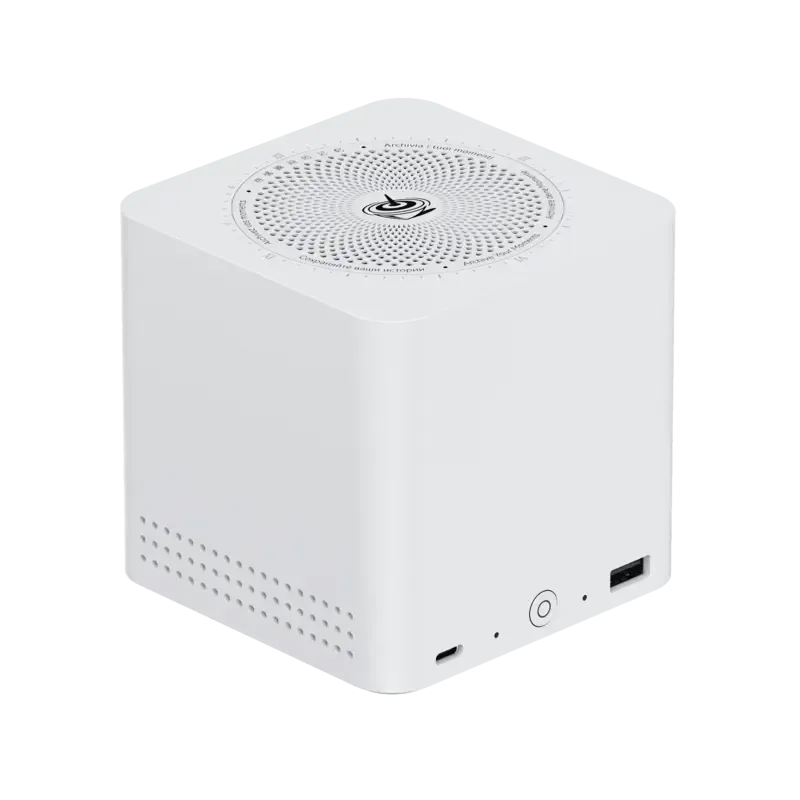
Un NAS all-SSD mete servidor y almacenamiento flash en la misma caja. Su ventaja no es solo el pico secuencial. Es no tener cabezales buscando datos, soportar muchas operaciones pequeñas y quitar de la habitación el traqueteo de los discos mecánicos.
El silencio se nota. Un ventilador lento todavía existe, pero desaparece ese golpecito seco de los HDD al indexar fotos por la noche. Para un despacho pequeño o un rack cerca del dormitorio, yo valoro eso más que un benchmark de cinco cifras.
La contrapartida es la capacidad. A igualdad de presupuesto, los discos duros siguen dando bastantes más terabytes. El NAS all-SSD encaja mejor con proyectos activos, máquinas virtuales, bases de datos, edición por red o una biblioteca de fotos muy consultada. Para archivar vídeo que se lee una vez cada seis meses, pagar flash en todas las bahías me parece un capricho caro.
Hay además una trampa de red. Cuatro NVMe pueden ir muchísimo más rápido que 1 GbE y también dejar atrás 2,5 GbE. Si clientes, switch y cableado no acompañan, has comprado una autopista que termina en una rotonda. Antes miraría la guía de SAI y red 2.5GbE para NAS y haría la cuenta completa.
Lo que cambia de verdad al elegir

| Si tu problema es… | Yo iría a… | El motivo |
|---|---|---|
| Guardar muchos TB de copias y multimedia | Mini PC + DAS con HDD | La capacidad manda más que la latencia |
| Trabajar con VMs, fotos y ficheros pequeños | NAS all-SSD | Menos latencia y mejor acceso concurrente |
| Aprovechar un servidor que ya funciona | DAS | No duplicas CPU, RAM ni sistema operativo |
| Tener una sola caja con asistentes y alertas | NAS all-SSD | Menos bricolaje y menos puntos sueltos |
| Dormir cerca del almacenamiento | All-SSD | Se acaba el ruido mecánico de los HDD |
No usaría esta tabla sin mirar el backup. RAID mantiene el servicio cuando falla un disco; no recupera una carpeta borrada ni te salva de cifrado, robo o una fuente que haga daño. Antes de comprar cuatro unidades iguales, separaría dinero para una copia fuera de esa caja.
La temperatura y las horas importan más que la carcasa bonita
El SSD SATA interno de la prueba marcaba esto justo después de medir:
$ sudo smartctl -A /dev/sda
  9 Power_On_Hours          0x0032   100   100   050    Old_age   Always       -       5262
194 Temperature_Celsius     0x0022   100   100   050    Old_age   Always       -       40
Son 5.262 horas y 40 °C, no una temperatura copiada de la ficha. En un NAS compacto con varios NVMe vigilaría esto desde el primer día: temperatura por unidad, desgaste, errores y si el controlador está bajando frecuencia. Poner cuatro SSD juntos cambia la ventilación aunque cada uno, por separado, parezca fresco.
Con HDD haría lo mismo y escucharía la caja. Un ventilador que oscila de vueltas o un disco transmitiendo vibración a una bandeja barata te avisa antes que una tabla comparativa. A veces basta una arandela de goma. A veces la caja es mala y punto.
Tres compras distintas, no dos
En realidad hay tres caminos.
El primero es DAS SATA con HDD, la opción de capacidad. El D4-320 resulta interesante si quieres que Linux gestione los discos y aceptas montar tú el RAID, los avisos y las copias.
El segundo es DAS con RAID propio, como el TR-004. Reduce parte del trabajo del host, aunque yo documentaría el modo elegido y cómo recuperar el array antes de guardar nada irreemplazable. Una caja que enciende cuatro luces verdes no demuestra que sepas restaurarla.
El tercero es all-SSD, dentro de un NAS o mediante un DAS NVMe como el TerraMaster D4 SSD. Su ficha técnica oficial especifica USB4 a 40 Gb/s, algo que tiene sentido solo si el host ofrece ese enlace y el resto de la ruta puede aprovecharlo. Conectarlo a un puerto de 10 Gb/s funcionará al ritmo del puerto lento. No hay magia en el conector ovalado.
Si aún estás decidiendo la máquina, el comparador de mini PC para NAS permite filtrar por red y almacenamiento. Y si la duda es comprar un NAS terminado o montar todo, la comparativa NAS comprado vs montado cubre la parte de mantenimiento que aquí he dado por sabida.
Qué montaría yo
Para copias, multimedia y archivos grandes elegiría mini PC más DAS SATA con discos CMR, bien ventilados, y una copia fuera de casa. Es la solución menos elegante de las dos. También la que entrega más capacidad útil por el dinero.
Reservaría el all-SSD para datos calientes: fotos que indexo, proyectos, contenedores, bases de datos y máquinas virtuales. Si el volumen frío creciera, no intentaría resolverlo comprando NVMe hasta que dejara de doler. Separaría almacenamiento rápido y archivo.
Y antes de dar por terminado el montaje, tiraría suavemente del cable USB. Si se mueve la caja o el conector queda torcido, todavía no está terminado. Ese test no sale en CrystalDiskMark, pero evita bastantes domingos malos.