// HOME ASSISTANT
Mini PC para Home Assistant: cuál elegir en 2026
¿Mini PC, Raspberry Pi o Green para Home Assistant? Cuándo conservar tu equipo, elegir HA OS o Docker y preparar la migración con una copia.
- #home-assistant
- #mini-pc
- #domotica
- #bajo-consumo
- #raspberry-pi
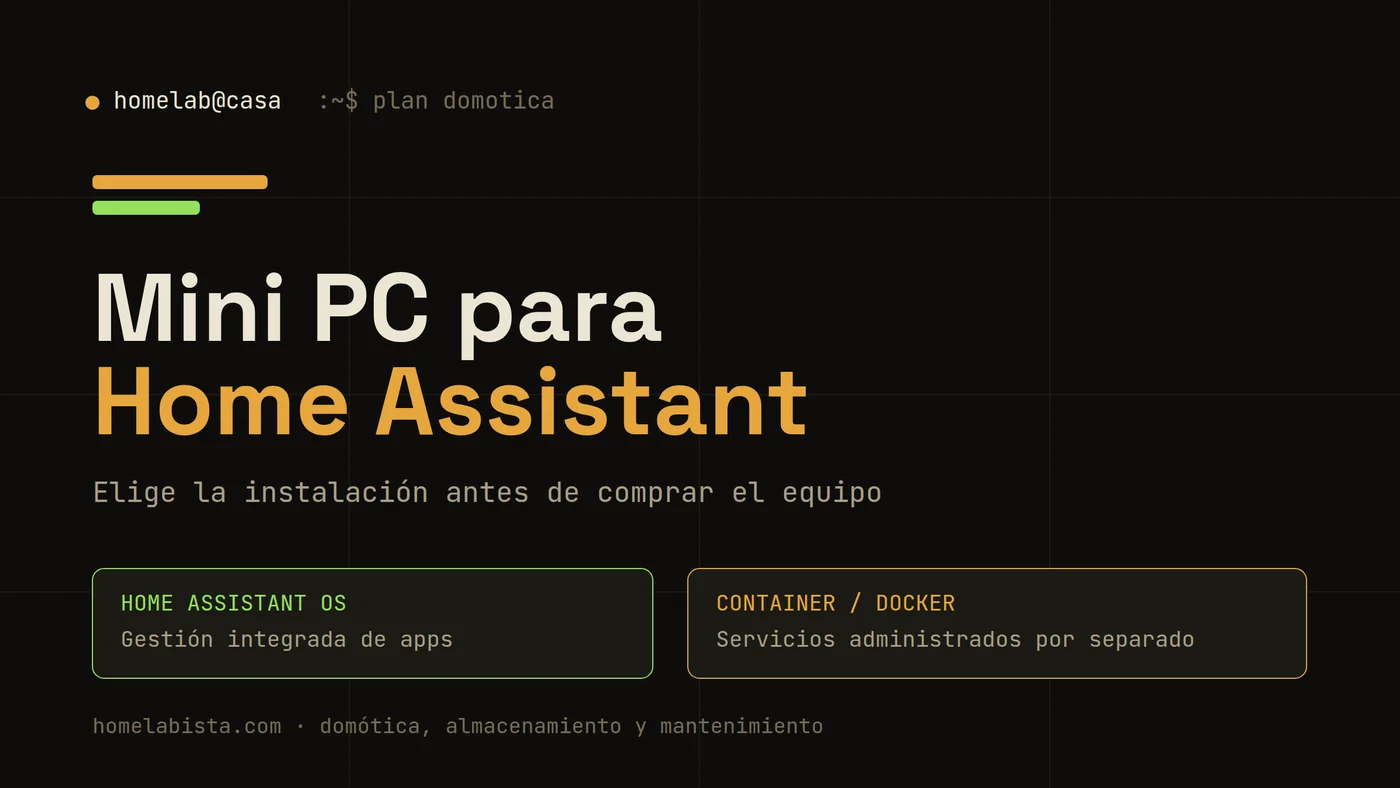
Actualizado el 26 de septiembre de 2026: cómo elegir entre HA OS, Container y una máquina virtual cuando compartes el mini PC. Compatibilidad y migración revisadas el 23 de septiembre. Las lecturas de recursos son históricas; no son pruebas nuevas de estas instalaciones.
Si Home Assistant funciona bien en el equipo que ya tienes, no compres un mini PC por cambiar de formato. Primero decide si quieres una máquina dedicada a la domótica o compartirla con otros servicios. Esa decisión cambia la instalación, las copias y lo que tendrás que mantener.
Para una instalación dedicada empezaría por Home Assistant OS. Si ya administras Docker y quieres conservar tu Linux, Container tiene sentido, pero los servicios adicionales los gestionarás tú. Y si el proyecto incluye cámaras, máquinas virtuales o transcodificación, hay que dimensionar esas cargas por separado: contar dispositivos domóticos no basta.
Elige por lo que vas a hacer, no por el procesador
| Tu situación | Por dónde empezaría | Qué comprobar antes de gastar |
|---|---|---|
| Ya tienes una Pi o un PC y la domótica va bien | Conservarlo y revisar las copias | Almacenamiento, errores e histórico; una compra no arregla una integración defectuosa |
| Quieres dedicar un equipo solo a Home Assistant | HA OS en hardware compatible; Green también evita montar el conjunto | Coste completo, red y adaptador de radio si lo necesitas |
| Tienes un mini PC con Linux y otros contenedores | Container si quieres seguir administrando Docker | No incluye la gestión de apps de HA OS; guarda también la configuración de los otros servicios |
| Quieres HA OS y otros sistemas en el mismo servidor | HA OS en una máquina virtual | Paso de USB, copias de la VM y qué ocurre con la domótica al reiniciar el anfitrión |
| Vas a añadir Frigate, Plex o Jellyfin | Elegir por esas cargas, no solo por Home Assistant | Cámaras y modelos de detección, formatos de vídeo y necesidad real de transcodificar |
Puedes saltar a HA OS, Docker o Proxmox, a la comprobación de compatibilidad, a cómo trasladar tu instalación o a los candidatos de compra. Si ya sabes que necesitas comparar equipos, abre el comparador; su TDP no es una medida del consumo en el enchufe.
[aff]Hay enlaces de afiliado más abajo: si compras algo desde ellos me llevo una pequeña comisión y a ti no te cuesta ni un céntimo más. En calidad de Afiliado de Amazon, obtengo ingresos por las compras adscritas que cumplen los requisitos aplicables.
¿HA OS, Docker o Proxmox si el mini PC hará más cosas?
Proxmox no sustituye a Home Assistant OS: puede alojarlo en una máquina virtual. La elección es entre dedicar el equipo a HA OS, reservarle una VM dentro de otro sistema o usar Home Assistant Container en un Linux que administras tú. Comprar un N100 no obliga a elegir ninguna de las tres.
Solo domótica: HA OS en el equipo dedicado
Es la opción que escogería si no tienes otros servicios que conservar. HA OS reúne las actualizaciones del sistema y la gestión de apps, como un servidor MQTT. No necesitas Proxmox para instalar esas apps. La comparación oficial de instalaciones recomienda HA OS para la mayoría de usuarios.
Si el mini PC trae Windows y quieres seguir usándolo, no escribas la imagen de HA OS sobre ese disco. Puedes ejecutar HA OS en una VM sobre Windows; instalar Proxmox en el disco tampoco es una forma de conservar automáticamente el Windows que había. Es otro sistema anfitrión. En la guía oficial para Windows tienes el recorrido con virtualización.
Ya usas Linux y Docker: Container, con sus servicios aparte
Container conserva las automatizaciones, los paneles y las integraciones de Home Assistant. Lo que no incluye es la tienda y la gestión de apps de HA OS. Por ejemplo, si necesitas un broker MQTT, tendrás que instalarlo, actualizarlo y guardar sus datos por separado. Una copia de Home Assistant no copia por arte de magia los volúmenes de los otros contenedores.
Zigbee no exige HA OS. ZHA es una integración de Home Assistant y puede usar un coordinador compatible desde Container si le das acceso al dispositivo. No confundas ZHA con Zigbee2MQTT: este último es un servicio aparte y necesita un servidor MQTT. La documentación de ZHA explica el acceso USB en Docker; la instalación en Linux muestra cómo exponer dispositivos.
Si tu prioridad es ponerlo en marcha con el mínimo mantenimiento, no elegiría Container solo porque ya has visto un comando de Docker. Primero comprueba los servicios que necesitan tus dispositivos. Thread y Z-Wave, por ejemplo, no tienen soporte listo para usar en Container según la documentación de instalación: requieren preparación adicional.
Quieres varias máquinas: HA OS dentro de una VM
Tiene sentido si ya administras un hipervisor o necesitas separar sistemas. La VM sigue siendo HA OS y conserva su gestión de apps. A cambio, te encargas también del anfitrión, la red virtual y el paso del adaptador USB a la VM. La guía oficial de HA OS en Linux recoge imágenes, recursos mínimos y configuración; no es una prueba de capacidad de un mini PC concreto.
La separación no evita las paradas del equipo físico: al reiniciar el anfitrión se detiene también Home Assistant. Si vas a experimentar a menudo con ese servidor, una máquina dedicada puede encajar mejor que concentrarlo todo en la más potente.
Antes de trasladar la instalación, deja resueltas estas cuatro preguntas:
- ¿Dónde estará la radio? Si es USB, comprueba que la ve el contenedor o la VM, no solo el anfitrión. Anota su ruta estable cuando esté disponible y quién la utiliza.
- ¿Qué queda fuera de Home Assistant? Incluye en las copias MQTT, Zigbee2MQTT u otros servicios que hayas instalado aparte. Guarda también la configuración necesaria para volver a arrancarlos.
- ¿Cómo volverá tras una parada? Configura el arranque del servicio o la VM y compruébalo en una ventana de mantenimiento antes de retirar el equipo anterior.
- ¿Puedes recuperar la instalación sin ese disco? Conserva una copia fuera del mini PC y la clave que requiera. Una instantánea guardada en el mismo almacenamiento no cubre su pérdida.
Con esas respuestas ya puedes seguir los pasos de migración. No hace falta comprar otro equipo para resolver una duda de instalación.
Una lectura en reposo no dimensiona tu casa
Esta es una lectura histórica del contenedor de Home Assistant en una Raspberry Pi 5, recogida para la versión original de la guía:
$ docker stats homeassistant --no-stream
NAME           CPU %     MEM USAGE / LIMIT
homeassistant  0.02%     0B / 0B
El 0B de arriba no significa que el contenedor no use memoria: esa captura no ofrece una lectura válida de RAM. El soporte y la configuración de cgroups dependen del sistema anfitrión; no cambies el arranque de la Pi sin comprobar antes tu versión. Tampoco una lectura puntual de CPU en reposo dimensiona cámaras, integraciones o una base de datos con años de histórico.
Para elegir instalación hay una distinción más útil: Home Assistant OS incluye la gestión de apps (antes llamadas add-ons); Home Assistant Container no. Con Docker administras por separado los servicios adicionales y sus actualizaciones. La documentación oficial de instalación recomienda HA OS para la mayoría de usuarios; también puedes ejecutarlo en una máquina virtual si compartes servidor.
Para que se vea el contraste, este es el otro extremo de mi laboratorio: un mini PC con Intel N100 que lleva encima un buen puñado de contenedores a la vez.
$ free -h
               total        used        available
Mem:            15Gi       3,5Gi          11Gi
La salida muestra 11 GiB disponibles en aquel momento. No mide cuánto añadiría tu instalación de Home Assistant ni el comportamiento de una VM. Sirve como referencia de esa muestra, no para prometer capacidad con cualquier conjunto de integraciones.
Si tu Pi ya cubre la domótica, conservarla puede ser la decisión más sencilla. Dimensiona las cargas nuevas antes de comprar.
Entonces, ¿Raspberry Pi o mini PC?
Aquí es donde me mojo, porque la respuesta honesta depende de una sola cosa: qué le vas a colgar a la domótica.
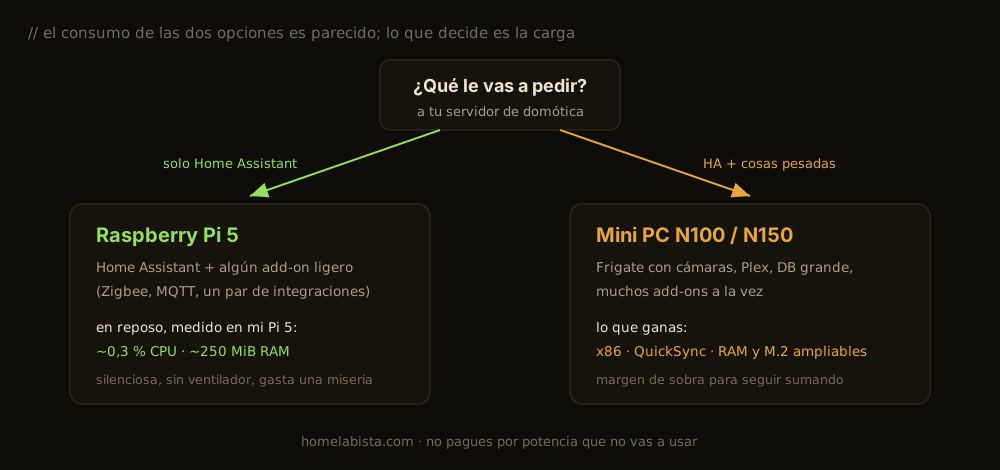
Una Raspberry Pi 5, si ya la tienes o quieres una máquina dedicada. La guía oficial admite Pi 4 o 5 con al menos 2 GB de RAM para HA OS. Cuenta también la fuente, la caja, el almacenamiento y la refrigeración: el ruido depende de cómo la montes, no solo de la placa. Un kit de Raspberry Pi 5 puede resolver parte de esa lista, pero revisa qué incluye. Si prefieres evitar el montaje, Home Assistant Green es otra opción dedicada. El recorrido de la Pi se explica en la guía de la Raspberry Pi 5 como servidor casero.
Un mini PC, si las otras cargas lo justifican. Cámaras con detección, transcodificación o varias máquinas virtuales pueden pedir recursos distintos de los de la domótica. No des por hecho que toda instalación acabará necesitándolos. Revisa la carga actual y el software que vas a añadir antes de cambiar de máquina.
Cuándo la Pi se te queda corta
Mira primero qué proceso consume los recursos. Estos son tres casos que conviene separar.
Con cámaras y detección, consulta los aceleradores y modelos que admite la versión de Frigate que vas a instalar. La resolución, los flujos de detección y la cantidad de cámaras importan. La guía de Frigate con Intel N100 explica el papel de OpenVINO y de la iGPU; no es una garantía de capacidad para cualquier instalación.
Si añades Plex o Jellyfin, comprueba primero si tus clientes reproducen los archivos directamente. Quick Sync puede ayudar cuando hace falta transcodificar formatos compatibles, pero una biblioteca en Direct Play plantea otro problema. La guía de transcodificación permite distinguirlos antes de comprar.
Y si lo lento es el histórico de Home Assistant, revisa la base de datos y el almacenamiento. Cambiar una microSD deteriorada o corregir una retención excesiva no es lo mismo que quedarse sin CPU. En la documentación de copias se explica cómo consultar el tamaño estimado de la base de datos desde la información del sistema.
Antes de comprar un mini PC para HA OS
La instalación oficial en x86-64 exige arranque UEFI, Secure Boot desactivado y un disco de arranque con sectores lógicos de 512 bytes (512n o 512e). Un SSD que solo use sectores nativos de 4 KB no sirve como medio de arranque para esa instalación. Comprueba el modelo del equipo y del disco, no solo la etiqueta «N100» de la tienda.
Instalar HA OS directamente escribe la imagen en el disco de destino: no conserva el Windows o Linux que haya allí. Si quieres mantener ese sistema, revisa la opción de máquina virtual o Container antes de seguir el instalador.
Para comparar presupuestos, incluye RAM, SSD, fuente, Ethernet y el adaptador Zigbee o Z-Wave que necesites. Un mini PC no incorpora esas radios por ser compatible con Home Assistant. Tampoco un modelo con más TDP te dice cuánto gastará tu instalación encendida todo el día.
Cómo cambiar de equipo sin empezar la domótica de cero
No borres la instalación que funciona para probar la nueva. La restauración oficial de copias permite trasladar Home Assistant a otro dispositivo; prepara la vuelta atrás antes de tocar el disco.
- Crea una copia reciente, descárgala fuera del equipo y conserva el kit de emergencia o la clave de cifrado que corresponda. Una copia que solo está en el disco que vas a sobrescribir no te protege.
- Anota cómo se conectan las radios y qué servicios externos utilizas. Una copia de Home Assistant no equivale a copiar todo el servidor Docker, sus otros contenedores y sus volúmenes.
- Comprueba la capacidad de almacenamiento que exige la restauración, instala el destino siguiendo el método oficial y restaura durante la configuración inicial. Evita dejar dos instalaciones controlando los mismos dispositivos a la vez.
- Comprueba una luz o enchufe, sensores, automatizaciones y acceso local. Si usas Zigbee o Z-Wave, revisa también la ruta del adaptador y la integración. Conserva el equipo antiguo intacto hasta terminar estas comprobaciones.
Esto es una lista de preparación basada en la documentación, no el registro de una migración ejecutada para este artículo. Para decidir dónde guardar otra copia tienes la guía de copias 3-2-1.
Qué mini PC compraría para esto
Para dedicar una máquina a domótica no pagaría primero por más núcleos. Compararía una configuración completa, el soporte de instalación y el margen para los servicios que sí vas a añadir.
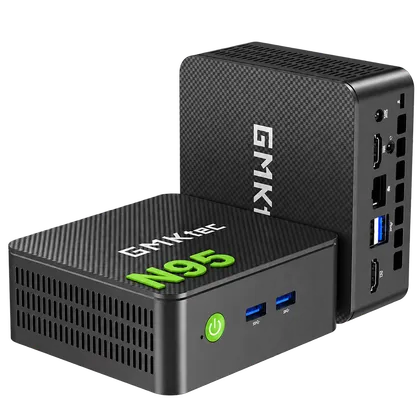
Para empezar con poco
GMKtec G3S — Intel N95, 8 GB y SSD de 256 GB≈ 248,96 €
26 sep 2026 · 8 GB RAM · SSD 256 GB · Amazon
Home Assistant y contenedores ligeros; Quick Sync si necesitas vídeo compatible.
8 GB incluidos y una sola conexión Gigabit. No lo escogería para varias máquinas virtuales.
Ver configuración en Amazon →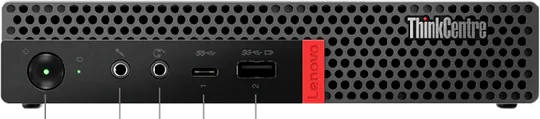
Más memoria, reacondicionado
Lenovo M920q Tiny — i5-8400T≈ 280 €
1 oct 2026 · 16 GB RAM · SSD 512 GB · reacondicionado Excelente
16 GB y SSD de 512 GB para empezar sin comprar memoria o almacenamiento aparte.
Es reacondicionado: revisa estado, garantía y fuente incluida. No equivale a estrenar equipo.
Ver configuración en Amazon →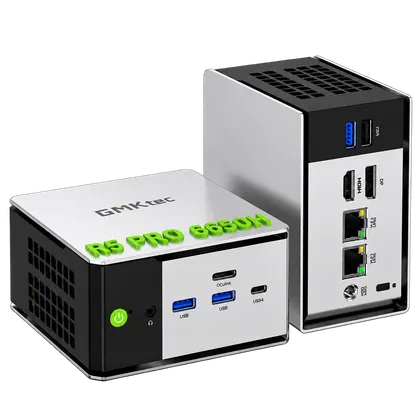
Más CPU y doble red
GMKtec NucBox M8 — Ryzen 5 PRO 6650H, 16 GB y SSD de 512 GB≈ 398,96 €
26 sep 2026 · 16 GB RAM · SSD 512 GB · Amazon
Seis núcleos y dos puertos de 2,5 GbE para combinar servicios y separar redes.
Los 16 GB van soldados: si prevés ampliar RAM, busca otro modelo.
Ver configuración en Amazon →El G3S es una opción de entrada; el Lenovo añade memoria con la condición de ser reacondicionado. El M8 sólo tiene sentido aquí si otras cargas o su doble red justifican el gasto: no hace falta para Home Assistant por sí solo.
Si necesitas almacenar datos en varios SSD dentro del equipo, el ME Mini con N95 y 12 GB ofrece seis ranuras M.2. Los SSD de datos van aparte y la RAM no se amplía. No lo compraría sólo para alojar domótica.
Compara equipos hasta 300 € o hasta 500 €, reservando dinero para radios y copias. El TDP no representa el consumo en el enchufe.
El consumo, que es lo que de verdad importa 24/7
Esto va a estar encendido siempre, así que el número que cuenta no es la potencia máxima: es lo que chupa en reposo, hora tras hora, mes tras mes.
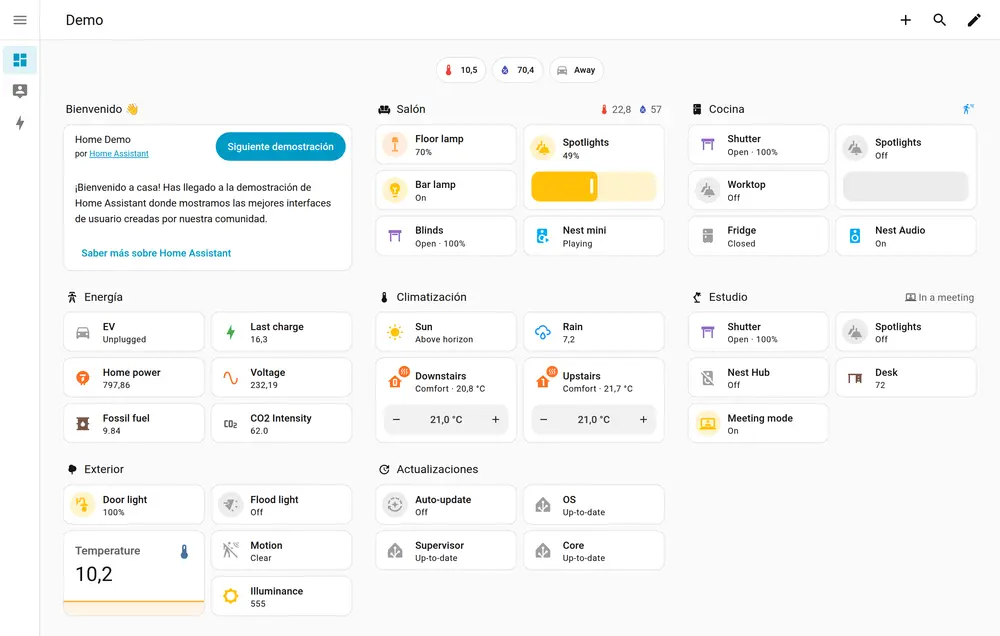
Home Assistant además te lo pone fácil para vigilarlo: el panel de energía integrado te dibuja el consumo de la casa hora a hora, así ves de un vistazo lo que gasta el conjunto.
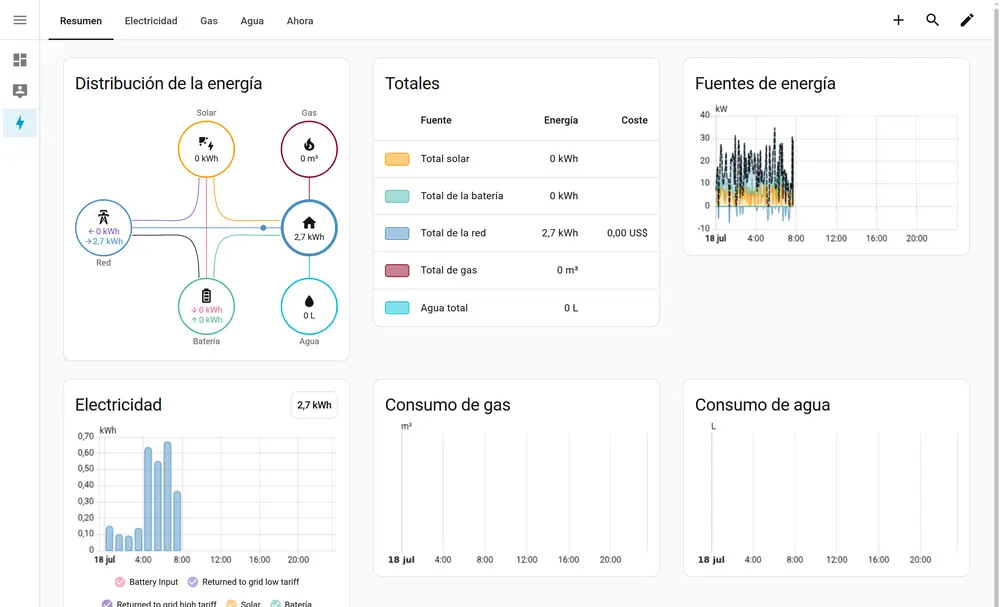
Los 6 W que Intel publica para el N100 son una especificación del procesador, no el consumo del mini PC en el enchufe. Fuente, placa, RAM y discos también gastan; que la CPU esté ociosa no permite calcular la factura.
Para comparar tu caso, mide ambos conjuntos o usa mediciones de una configuración equivalente. Como ejemplo de cálculo, no como medida de estos equipos: una diferencia constante de 5 W supone 43,8 kWh al año; a una tarifa de 0,20 €/kWh, son 8,76 € anuales. En la calculadora de consumo del servidor puedes poner tus vatios y tu tarifa.
Entonces, ¿por dónde empiezo?
Si tu instalación funciona, empieza por descargar una copia y comprobar que sabes recuperarla. Si quieres dedicarle una máquina, elige primero entre HA OS en hardware compatible y un equipo preparado como Green. Si vas a compartir servidor, decide quién se encargará de las actualizaciones, los contenedores o la virtualización.
Después mira el catálogo. No al revés. Conserva la lista de compatibilidad junto al anuncio que estés valorando y descarta el equipo que no puedas comprobar. Para las próximas guías puedes seguir Homelabista por RSS, sin abrir una cuenta.