// DOCKER
Servidor multimedia en casa con Plex y Docker (2026)
Monta un servidor multimedia con Plex sobre Docker: qué hardware necesitas, cómo organizar el almacenamiento y evitar los fallos de transcodificación.
- #plex
- #docker
- #multimedia
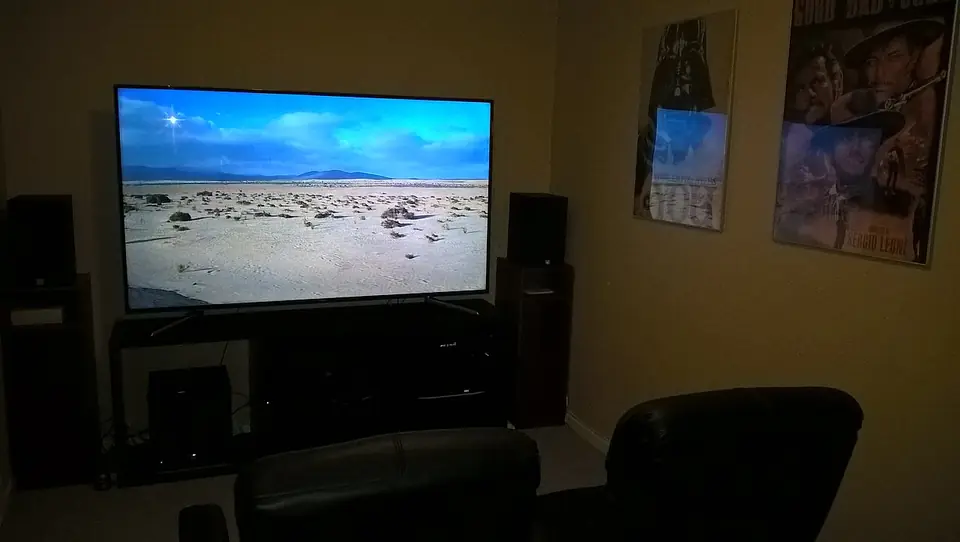
Tener toda tu colección de películas, series y música en un servidor propio, accesible desde la tele del salón, el móvil o fuera de casa, dejó de ser cosa de expertos hace años. Con Plex y Docker puedes montarlo en una tarde y mantenerlo casi sin tocarlo. En esta guía te contamos cómo lo planteamos nosotros, qué hardware importa de verdad y dónde se atasca la gente.
No vamos a venderte un montaje imposible: un servidor multimedia casero es, en esencia, un ordenador siempre encendido con discos y una aplicación que organiza tu biblioteca. La clave está en elegir bien las piezas para que consuma poco, no haga ruido y aguante varios reproductores a la vez.
[aff]Hay enlaces de afiliado más abajo: si compras algo desde ellos me llevo una pequeña comisión y a ti no te cuesta ni un céntimo más. En calidad de Afiliado de Amazon, obtengo ingresos por las compras adscritas que cumplen los requisitos aplicables.
Por qué Plex sobre Docker
Plex es el software que indexa tus archivos, descarga carátulas y metadatos, y los sirve con una interfaz tipo Netflix a cualquier dispositivo. Podrías instalarlo directamente sobre el sistema operativo, pero meterlo en un contenedor Docker tiene ventajas que se notan a las pocas semanas:
- Actualizar es cambiar una línea. Subes la versión de la imagen, recreas el contenedor y listo. Nada de romper dependencias del sistema.
- Aislamiento. Plex vive en su propia caja. Si un día quieres añadir *arr apps, un gestor de descargas o un panel de control, cada cosa va en su contenedor sin pisarse.
- Portabilidad. Migrar el servidor a otra máquina es copiar un par de carpetas y volver a levantar el
docker compose: la parte lenta es mover los datos, no la configuración. - Reproducibilidad. Todo tu montaje queda descrito en un archivo
docker-compose.ymlque puedes versionar y respaldar.
La verdad completa, para no venderte una moto: en nuestra casa, Plex corre nativo por systemd, herencia de una instalación de antes de dockerizar el resto de la casa (el acceso al hardware de transcodificación fue más simple de dejar así en su día, y luego nunca ha dado motivo para tocarlo). El resto de servicios del homelab —desde este blog hasta un puñado de bots— sí van en contenedores en el mismo host sin pisarse. Si montara el servidor de Plex hoy desde cero, iría también en Docker: es lo que recomendamos sin reservas.
Qué hardware necesitas de verdad
Aquí es donde más dinero se malgasta. La pregunta no es “qué es lo mejor”, sino “qué mueve tu biblioteca para tus dispositivos”.
El servidor: un mini PC es casi siempre la respuesta
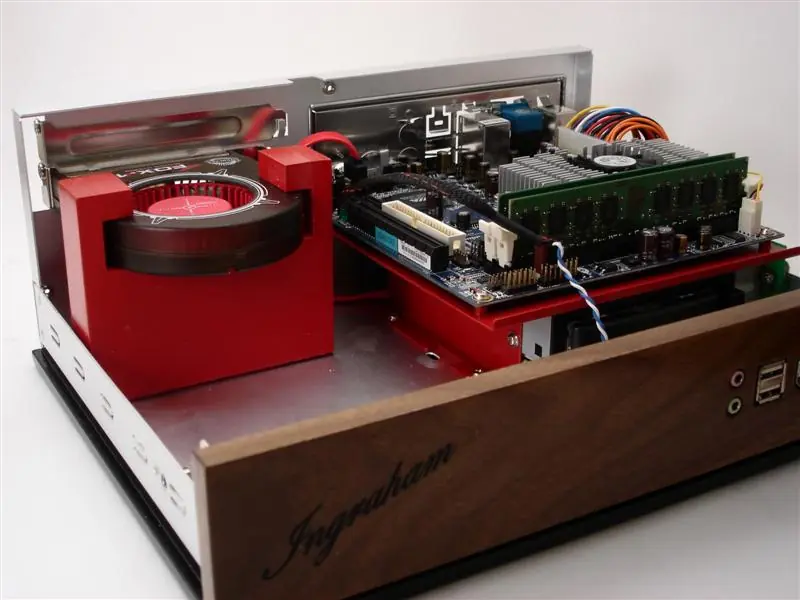
Para la mayoría de hogares, un mini PC moderno es el equilibrio perfecto entre consumo, silencio y potencia. Un equipo tipo mini PC Beelink con un procesador de 6 núcleos y 16 GB de RAM sobra para servir vídeo a varias pantallas y, si hiciera falta, transcodificar algún stream. Ventajas frente a montar una torre:
- Consume del orden de 10-15 W en reposo, así que tenerlo 24/7 no dispara la factura.
- Es silencioso: puede vivir en el salón sin que lo oigas.
- Ocupa lo que un libro y no necesitas montar nada.
Si ya tienes un PC viejo dando vueltas, úsalo primero: no compres hasta saber que lo vas a aprovechar. Pero si partes de cero y quieres algo que encienda y funcione, un mini PC te ahorra quebraderos de cabeza. Si dudas del modelo, lo desglosamos por presupuesto en la guía de mini PC para homelab.
El punto clave: transcodificación
El error más común es obsesionarse con la CPU sin entender cuándo el servidor tiene que trabajar. Plex reproduce de dos formas:
- Direct Play / Direct Stream: el dispositivo reproduce el archivo tal cual. El servidor casi no trabaja. Esto es lo ideal.
- Transcodificación: el servidor convierte el vídeo al vuelo porque el cliente no soporta ese formato o porque hay poco ancho de banda (típico al ver fuera de casa). Esto sí consume CPU.
La estrategia inteligente es minimizar la transcodificación: usa apps de cliente que reproduzcan tus formatos de forma nativa (una tele con app de Plex decente, un Apple TV, un Fire TV) y tendrás Direct Play casi siempre. Cuando la transcodificación es inevitable, muchos procesadores modernos incluyen aceleración por hardware (Quick Sync en Intel), que descarga ese trabajo de la CPU y permite varios streams simultáneos sin despeinarse.
El almacenamiento: separa sistema y datos
Aquí no hay milagro: las películas ocupan. Nuestra recomendación es sencilla y barata:
- Un SSD pequeño (o el propio del mini PC) para el sistema operativo y la base de datos de Plex. Las carátulas y los metadatos agradecen la velocidad.
- Uno o varios discos grandes para la biblioteca. Un disco externo conectado por USB es la forma más sencilla y económica de empezar: 8 TB dan para una colección muy seria, y ampliar es añadir otro disco.
Para un primer servidor, un disco externo USB va perfecto. Si más adelante creces y quieres tolerancia a fallos, ese es el momento de plantearte un NAS o un array con redundancia, no antes. Empieza simple.
Montaje paso a paso (visión general)
No vamos a copiar aquí un tutorial de instalación que quedaría desactualizado en meses, pero sí el esqueleto para que sepas qué te espera:
- Instala el sistema. Cualquier Linux estable sirve; Debian o Ubuntu Server son opciones cómodas y con mucha documentación.
- Instala Docker y el plugin
docker compose. - Organiza los discos. Monta tu disco de datos en una ruta fija, por ejemplo
/mnt/media, con subcarpetaspeliculas,series,musica. - Crea el
docker-compose.ymlde Plex. Le pasas tres cosas clave: la carpeta de configuración (persistente), las carpetas de medios (en modo lectura) y, si tu CPU lo soporta, el dispositivo de aceleración por hardware. - Reclama el servidor con tu cuenta desde el navegador y añade las bibliotecas apuntando a tus carpetas.
- Nombra bien los archivos. Plex identifica el contenido por el nombre.
Pelicula (2021).mkvySerie/Temporada 01/Serie - S01E01.mkves lo que espera. Un buen nombrado ahorra el 90 % de los “no me reconoce esta película”.
Un docker-compose.yml mínimo se parece a esto:
services:
  plex:
    image: plexinc/pms-docker:latest
    container_name: plex
    network_mode: host
    environment:
      - TZ=Europe/Madrid
    volumes:
      - ./config:/config
      - /mnt/media:/media:ro
    restart: unless-stopped
Con eso levantado y las bibliotecas apuntando a /media, ya tienes tu Netflix particular.
Acceso desde fuera de casa (con cabeza)
Plex ofrece acceso remoto propio, y para empezar es lo más sencillo. Si quieres algo más robusto o privado, una VPN entre tus dispositivos y tu casa es la opción que preferimos: nosotros exponemos servicios domésticos a través de una red privada tipo WireGuard en lugar de abrir puertos a lo loco. Es más seguro y no depende de intermediarios. Lo cubriremos en detalle en otra guía.
Errores típicos que te vas a ahorrar
- Comprar hardware carísimo “por si acaso”. La mayoría de bibliotecas se sirven con Direct Play y un equipo modesto. Mide antes de gastar.
- Guardar la base de datos de Plex en un disco lento o en red. Va al SSD local, siempre.
- Nombrar mal los archivos. El 90 % de los problemas de metadatos son nombres mal puestos, no fallos de Plex.
- Olvidar los backups. La carpeta
configcontiene toda tu biblioteca organizada, vistos, colecciones… Respáldala. Recuperar los archivos es fácil; reconstruir años de metadatos, no.
Por dónde empezar, y cuándo crecer
Un servidor multimedia casero con Plex y Docker es de los proyectos de homelab que más se disfrutan: útil desde el primer día y con mantenimiento mínimo. Empieza con lo que tengas o con un mini PC eficiente, un disco externo grande y una biblioteca bien nombrada. Cuando eso funcione y lo tengas por casa unas semanas, ya sabrás si necesitas crecer hacia un NAS, más discos o aceleración por hardware. Ni antes, ni de más.
Un apunte para cerrar: Plex no es la única casa. Si su modelo con Plex Pass para transcodificar por hardware no te convence, Jellyfin hace lo mismo siendo software libre y gratis — lo montamos también sobre Docker y lo contamos con sus números y sus sustos. Mismo contenedor, distinto reproductor.